
| 일 | 월 | 화 | 수 | 목 | 금 | 토 |
|---|---|---|---|---|---|---|
| 1 | 2 | 3 | 4 | 5 | 6 | |
| 7 | 8 | 9 | 10 | 11 | 12 | 13 |
| 14 | 15 | 16 | 17 | 18 | 19 | 20 |
| 21 | 22 | 23 | 24 | 25 | 26 | 27 |
| 28 | 29 | 30 |
Tags
- 백엔드
- 배치
- java
- 로드밸런서
- 프로그래머스
- 코드카타
- 이펙티브 자바
- Til
- Effective Java
- 트러블슈팅
- 추상클래스
- 프록시 패턴
- 토스
- Spring Batch
- 계산기
- 빌더 패턴
- 스케줄러
- GoF 23
- 디자인 패턴
- 자바
- Spring
- 스프링 배치
- 템플릿 메서드 패턴
- 스프링
- spring boot
- redis
- 김영한
- lv1
- 성능 개선
- DB
Archives
- Today
- Total
김코딩
InelliJ에서 GitHub Repository에 프로젝트 업로드하기 본문
프로젝트 상단의 VCS 클릭

그리고나서 Enabale Version Control.... 을 클릭해줍니다.
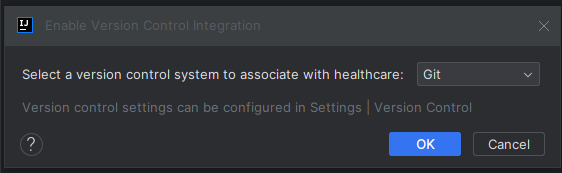
그러면 이 제 이 화면이 나올텐데 Git을 선택해주시고 OK버튼을 눌러주세요.
자 이제 깃허브에 들어가서 레포지토리를 생성할거에요.

자 이제 레포지토리를 생성하였으면 위의 사진에 깃허브 주소를 복사해줍시다!
그리고 다시 IntelliJ로 돌아갑니다.

처음에 VCS를 클릭하였으면 VCS가 현재 Git으로 변경되어있는걸 확인할 수 있습니다.
이제 아래에서 3번째에 있는 Manage Remotes...을 클릭해줍니다.
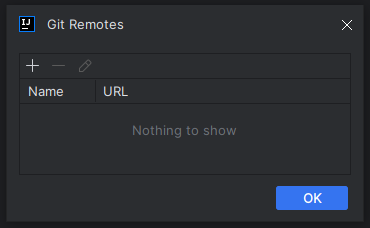
그러면 이제 이 창이 나올거에요. 왼쪽 상단에 있는 + 버튼을 클릭해줍시다.
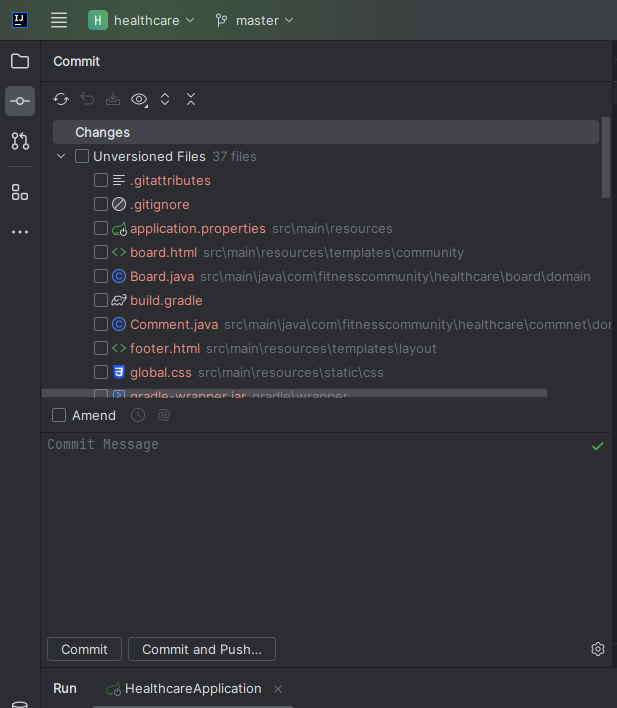
이제 좌측 파일 아래의 버튼을 클릭하면 작성했지만 커밋이 되지 않은 파일들이 이렇게 나올겁니다.
그러면 이제 커밋하고 싶은 파일들을 선택 후 커밋을 눌러주세요.
※주의사항 ※
커밋에는 항상 커밋 메시지가 들어가야합니다.
커밋만 한다고 깃허브에 올라가지않아요. 푸쉬를 해줘야합니다.
이전 상단의 VCS가 있던 자리에 Git을 클릭하여 Push버튼을 눌러줍니다.

여기에서 Push를 눌러주면 됩니다.
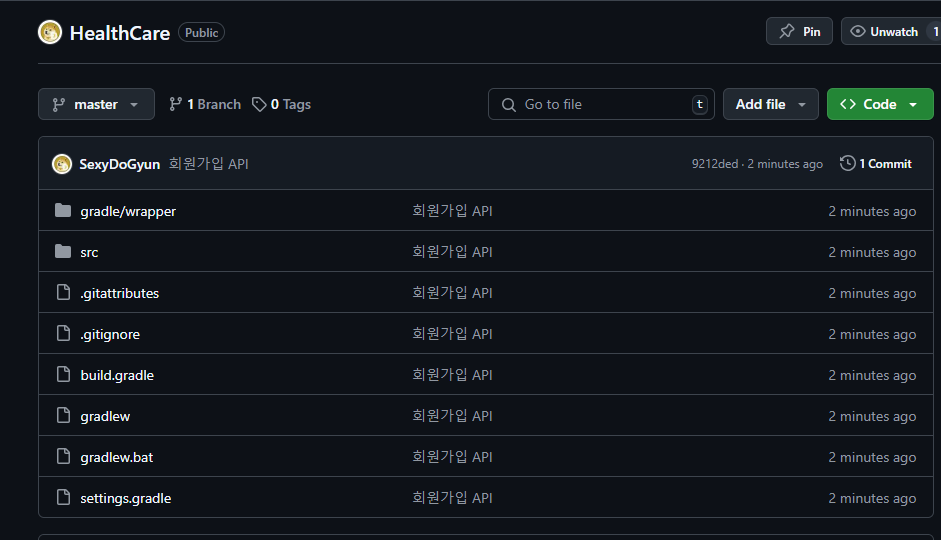
짠! 이렇게 푸쉬가 완료되어서 깃허브 레포지토리에 프로젝트를 올려보았습니다!
'개발팁' 카테고리의 다른 글
| [ 면접의 神 ] 동시 요청 환경에서 DB 병목 해결을 위한 캐싱 전략 수립 (0) | 2025.11.23 |
|---|---|
| 결제 시스템 성능 개선: 동기식에서 비동기식 처리로의 전환 (3) | 2025.08.06 |
| Redis의 분산락을 활용한 동시성 제어 테스트 (0) | 2025.07.14 |
| 같은 자원에 동시에 요청이 발생하였을 때, 어떻게 대처할까? (lock을 이용한 동시성 제어) (0) | 2025.07.13 |
| 코딩에도 밀키트가 있더라(docker) - 1 (2) | 2025.06.20 |
'개발팁' Related Articles
more


